Shopify-Integration
Shopify ist ein kanadisches E-Commerce-Unternehmen mit Sitz in Ottawa, Ontario, das Computersoftware für Online-Shops und Kassensysteme für den Einzelhandel entwickelt. Wir haben eine Integration mit dem Zahlungsgateway von Shopify entwickelt, die es Ihnen ermöglicht, Transaktionen in Ihrem Shopify-Shop mit Ihrer bevorzugten Zahlungsmethode über Wallee Portal abzuwickeln. Bitte befolgen Sie die folgenden Schritte, um Wallee Portal-Zahlungen in Ihr Shopify-Backend zu integrieren.
Die Shopify-Zahlungsfunktion aktivieren
Bevor Sie Wallee Portal in Ihren Shopify-Shop integrieren, stellen Sie sicher, dass die Shopify-Funktion in Ihrem Konto aktiviert ist:
- Suchen Sie in der Liste der Funktionen nach „Shopify Payments“.
- Klicken Sie auf „Aktivieren“.
- Klicken Sie auf „Konfigurieren“, um mit der Einrichtung fortzufahren.
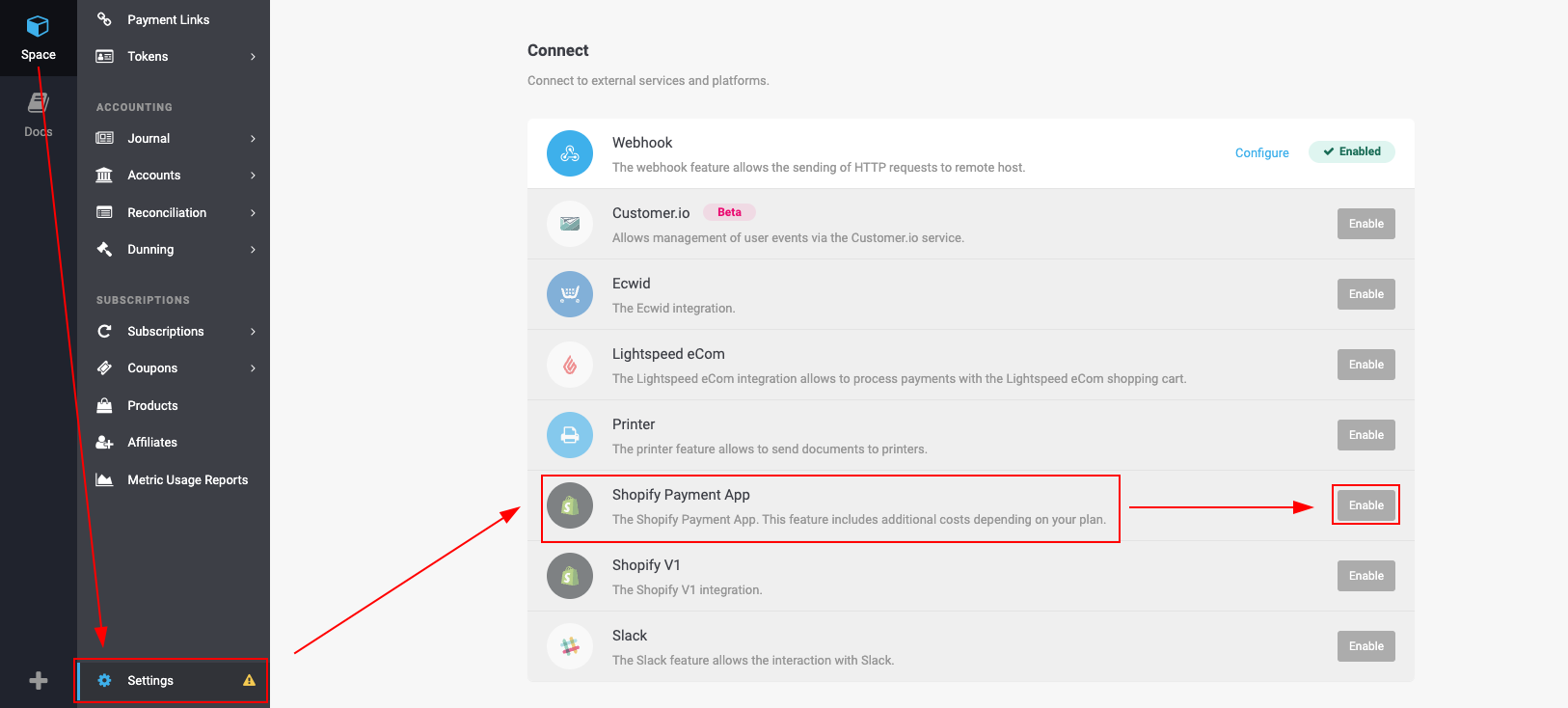
Falls die Shopify-Funktion in Ihrem Space nicht verfügbar ist, sehen Sie sich bitte Ihren ausgewählten Tarif an und prüfen Sie, ob Shopify darin enthalten ist.
Die Shopify-Integration einrichten
- Wenn Sie im vorherigen Schritt auf „Konfigurieren“ geklickt haben, befinden Sie sich nun auf der Einrichtungsseite für die Shopify-Integration. Falls nicht, navigieren Sie in Ihrem Dashboard zu Space > Einstellungen > Shopify Payment.
- Klicken Sie auf „Integration erstellen“.
- Geben Sie den genauen Namen Ihres Shopify-Shops ein, wie er in Ihrer Admin-URL verwendet wird.
- Beispiel: Wenn Ihre Shop-URL „myshopname.myshopify.com“ lautet, geben Sie „myshopname“ ein.
- Wählen Sie die Zahlungsmethoden aus, die Sie für den Shopify-Checkout aktivieren möchten.
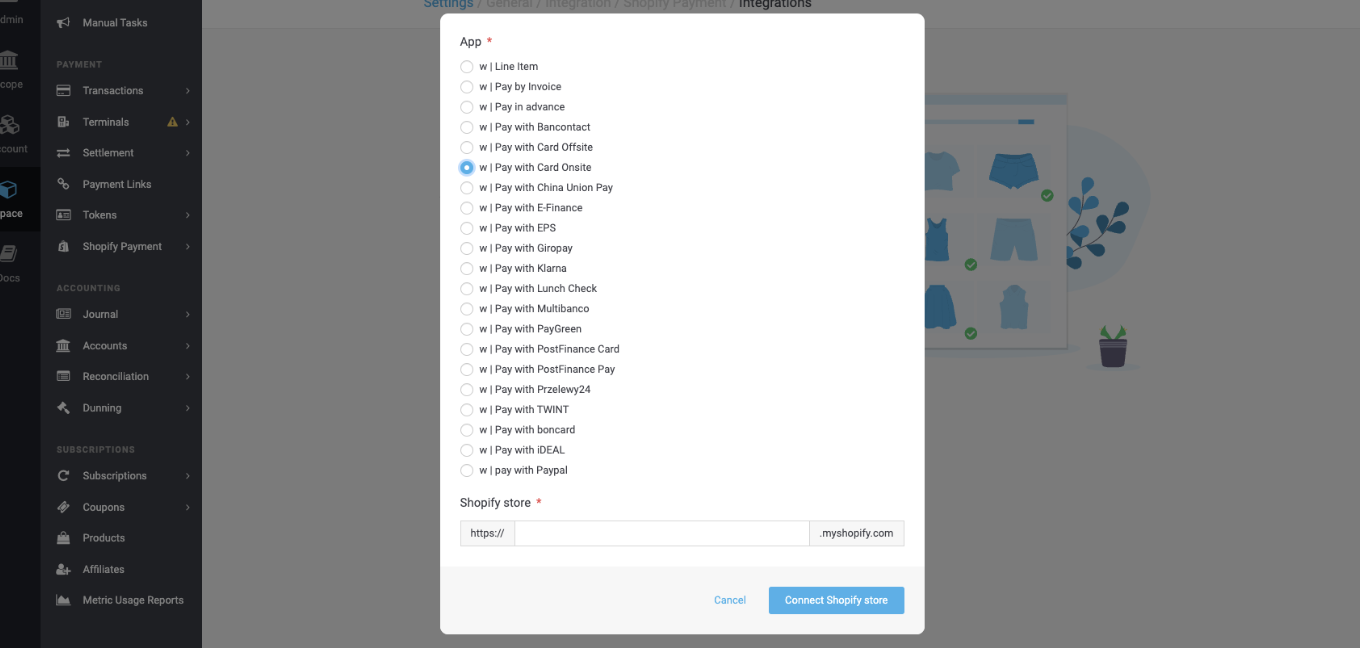
- Klicken Sie auf „Shopify-Shop verbinden“.
Einzelposten: Aktivieren Sie diese Option, wenn Sie möchten, dass alle einzelnen Artikel Ihres Warenkorbs als Teil einer Transaktion im Wallee Portal-Portal angezeigt werden.
Zahlung per Karte auf einer externen Website: Aktivieren Sie diese Option, wenn Sie bei Kreditkartenzahlungen auf eine separate Website weitergeleitet werden möchten. Wenn Sie Apple Pay, Google Pay und Click to Pay einbinden möchten, wählen Sie diese Option.
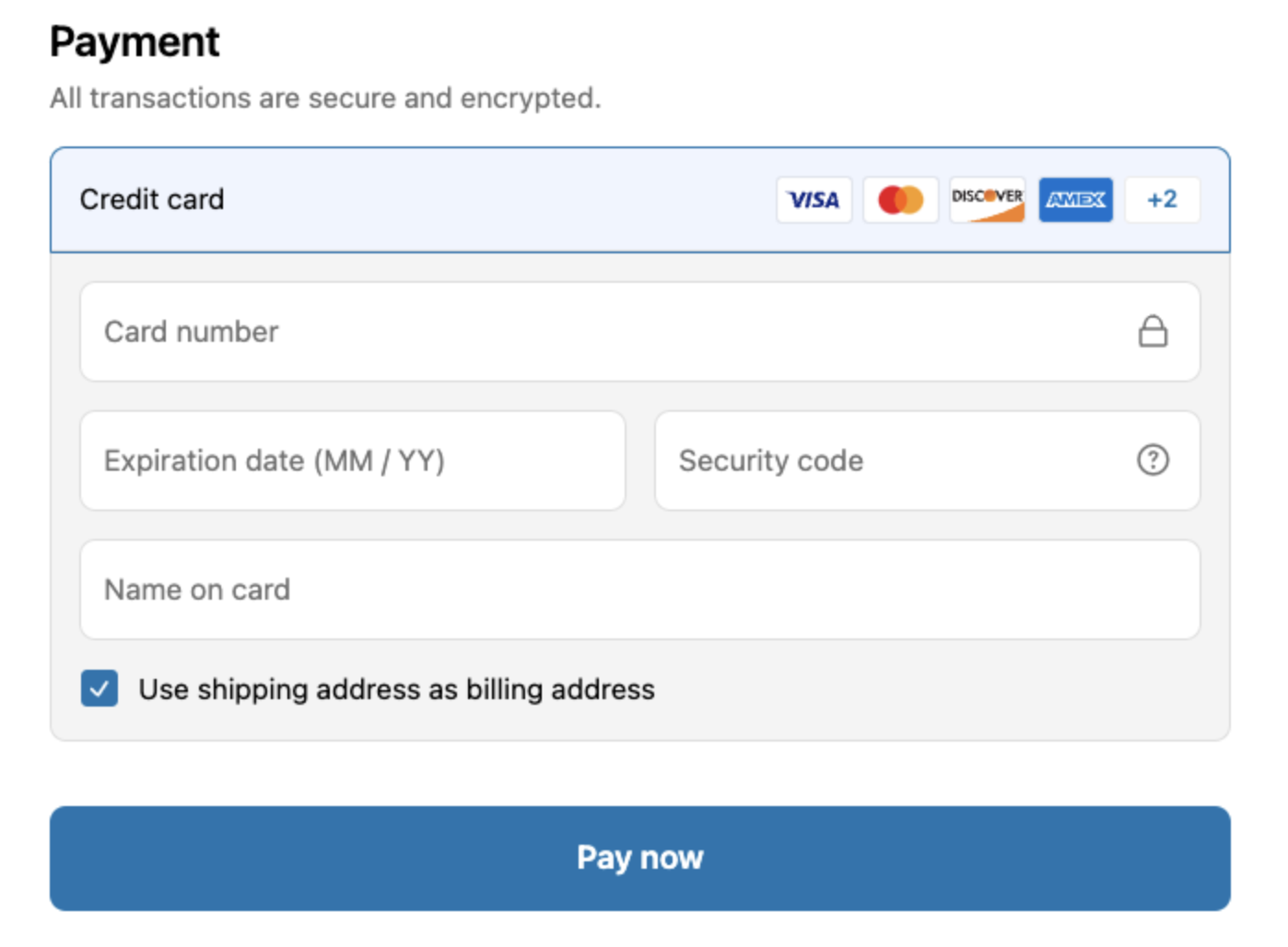
Vor Ort mit Karte bezahlen: Aktivieren Sie diese Option, wenn Sie möchten, dass Ihre Nutzer die Zahlungsdaten direkt auf Ihrer Checkout-Seite eingeben. \
Stellen Sie sicher, dass Sie entweder „Offsite“ oder „Onsite“ auswählen. Wir raten davon ab, beide Optionen zu aktivieren.
Wiederholen Sie diese Schritte für jede Zahlungsmethode, die Sie integrieren möchten.
Installieren Sie die Wallee Portal Shopify-App
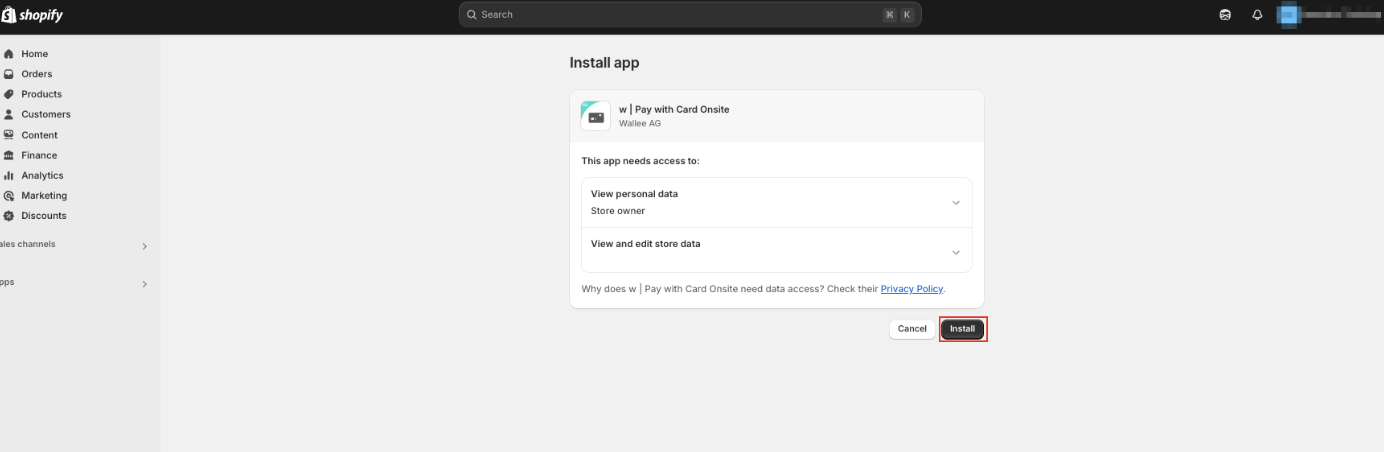
- Nachdem Sie auf „Shopify-Shop verbinden“ geklickt haben, werden Sie zu Ihrem Shopify-Admin-Bereich weitergeleitet.
- Die Integration wird nun zu Ihrem Shopify-Shop hinzugefügt.
- Befolgen Sie die Anweisungen auf dem Bildschirm, um die Installation der App abzuschliessen.
Um weitere Zahlungsmethoden einzurichten, klicken Sie hier.
Zahlungsintegration aktivieren
- Nach der Installation werden Sie automatisch zu den Zahlungseinstellungen weitergeleitet. Ist dies nicht der Fall, navigieren Sie in Ihrem Shopify-Adminbereich zu Einstellungen > Zahlungen.
- Suchen Sie in der Liste der verfügbaren Zahlungsanbieter nach Wallee Portal Payments.
- Klicken Sie auf „Aktivieren“, um Wallee Portal als Zahlungsmethode zu aktivieren.
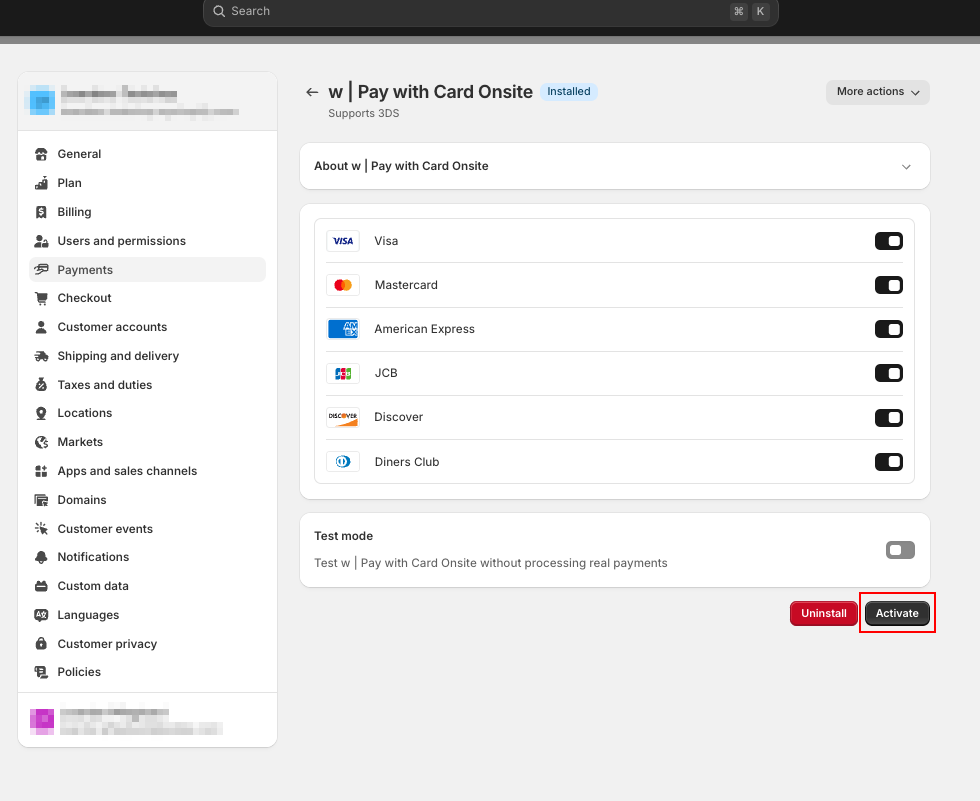
- Passen Sie weitere Einstellungen nach Ihren Wünschen an.
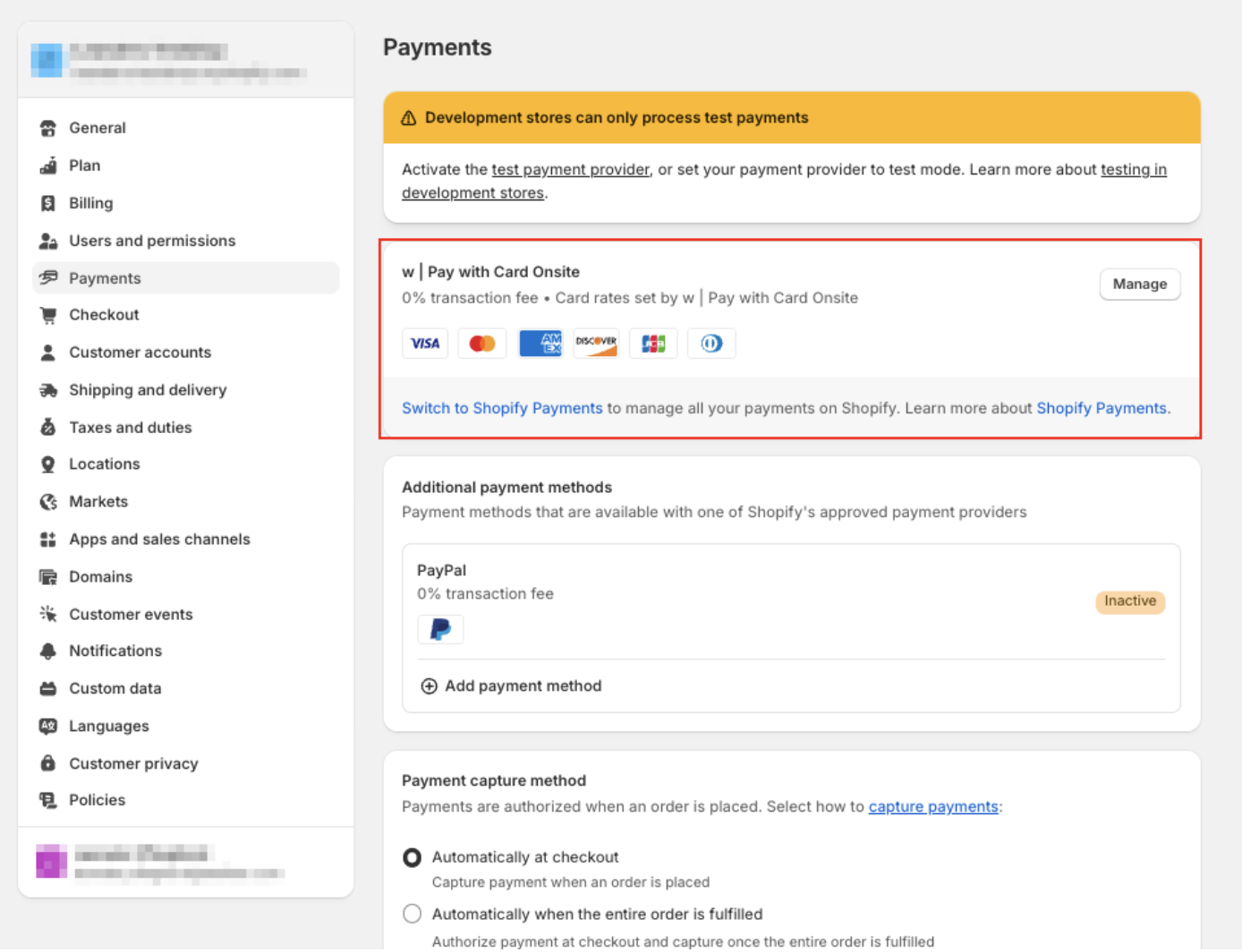
Endgültige Bestätigung
Sie haben die Wallee Portal Shopify Payments-Integration erfolgreich installiert und aktiviert. Wallee Portal sollte nun in Ihren Shopify-Zahlungseinstellungen angezeigt werden und beim Bezahlvorgang als Zahlungsoption zur Verfügung stehen.
Verwandte Themen
- Integration mit Wallee Portal – Zahlungsabwicklung, Zustandsgraph und Transaktionsverwaltung, sobald die Integration läuft.
- Zahlungsmethoden – die Zahlungsmethoden, die Sie an der Shopify-Kasse anbieten können.