Integration mit Wallee Portal
Shopify-Integration
Shopify ist ein kanadisches E-Commerce-Unternehmen mit Hauptsitz in Ottawa, Ontario, das Computersoftware für Online-Shops und Kassensysteme im Einzelhandel entwickelt. Wir haben eine Integration in das Zahlungsgateway von Shopify entwickelt, die es Ihnen ermöglicht, Transaktionen mit Ihrer bevorzugten Zahlungsmethode in Ihrem Shopify-Shop abzuwickeln. Bitte befolgen Sie die detaillierten Anweisungen zur Integration von Wallee Portal-Zahlungen in Ihr Shopify-Backend.
BITTE BEACHTEN SIE: Shopify hat einige Änderungen an seiner Plattform vorgenommen. Um Zahlungen abzuwickeln, müssen Sie die neue Shopify-Zahlungs-App installieren.
Die folgenden Funktionen stehen mit der neuen Integration nicht mehr zur Verfügung:
- Shopify-Abonnements
- Integriertes Zahlungsformular
- Rückerstattungen, Abschlüsse und Stornierungen sollten ausschliesslich über das Shopify-Backend ausgelöst werden
Verbinden Sie Ihren Shopify-Shop
Um Wallee Portal in Ihren Shopify-Shop zu integrieren, müssen Sie die Shopify-Zahlungs-App der von Ihnen gewünschten Zahlungsmethode installieren.
Sie können Ihren Shopify-Shop über die Shopify-Payment-Integration verbinden, auf die Sie direkt von Ihrem Space aus zugreifen können: Space > Einstellungen > Shopify Payment
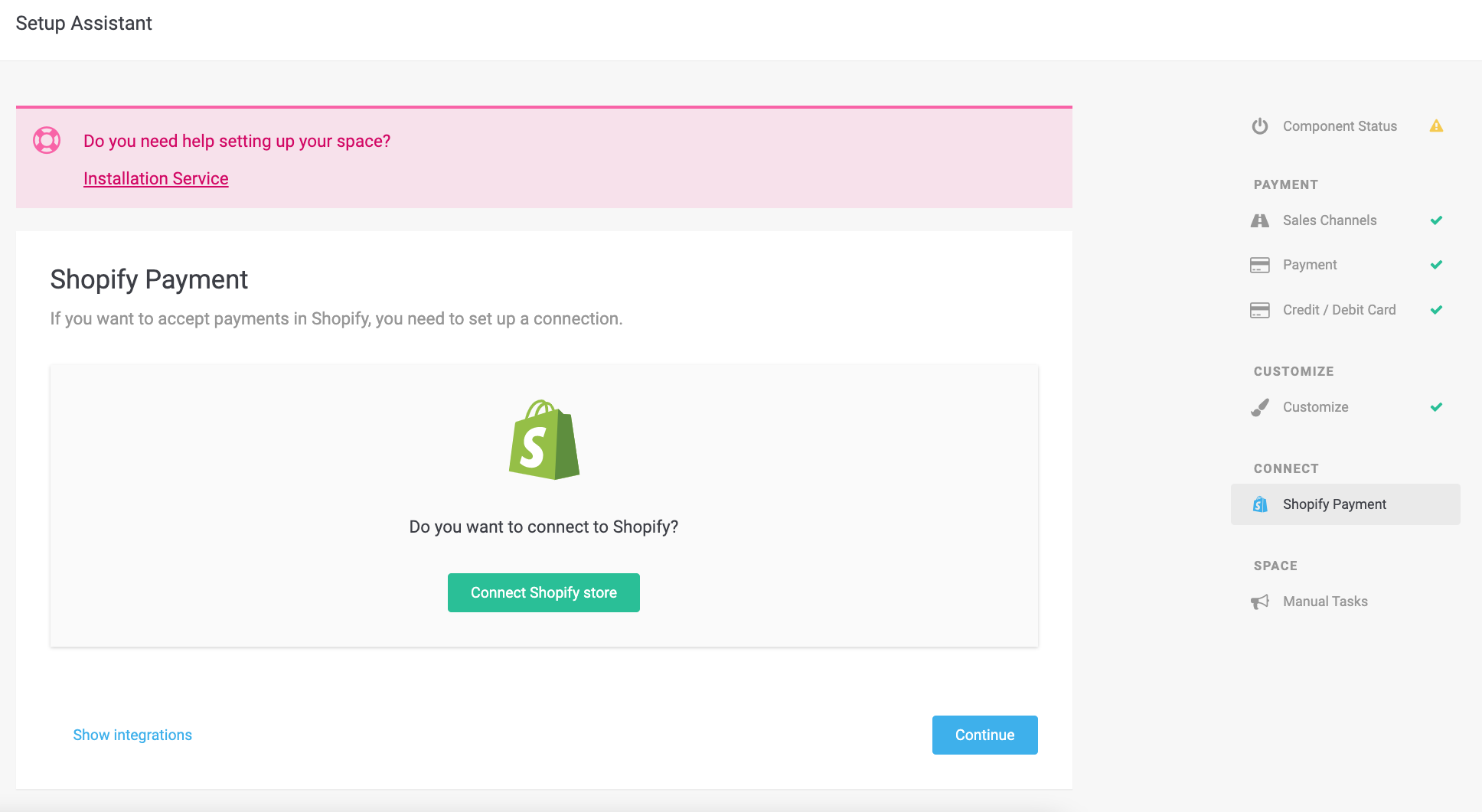 Abbildung 1. Nutzen Sie die Shopify-Zahlungsintegration, um die Zahlungs-App zu installieren und diese mit Ihrem Shop zu verbinden.
Sie können zu Space > Einstellungen > Shopify Payment navigieren und dort Ihren Shopify-Shop verbinden. Bitte befolgen Sie die folgenden Schritte, um die Installation abzuschliessen:
- Klicken Sie auf
Connect Shopify store. - Wählen Sie die gewünschte Zahlungs-App aus und geben Sie den Namen Ihres Shops ein.
- Sie werden zu Shopify weitergeleitet, um die Zahlungs-App zu installieren.
- Konfigurieren und aktivieren Sie die Zahlungs-App in Shopify.
Sie finden die Zahlungs-App auch in der Liste der Zahlungsanbieter von Shopify, wenn Sie in Ihrem Shop zu Settings navigieren.
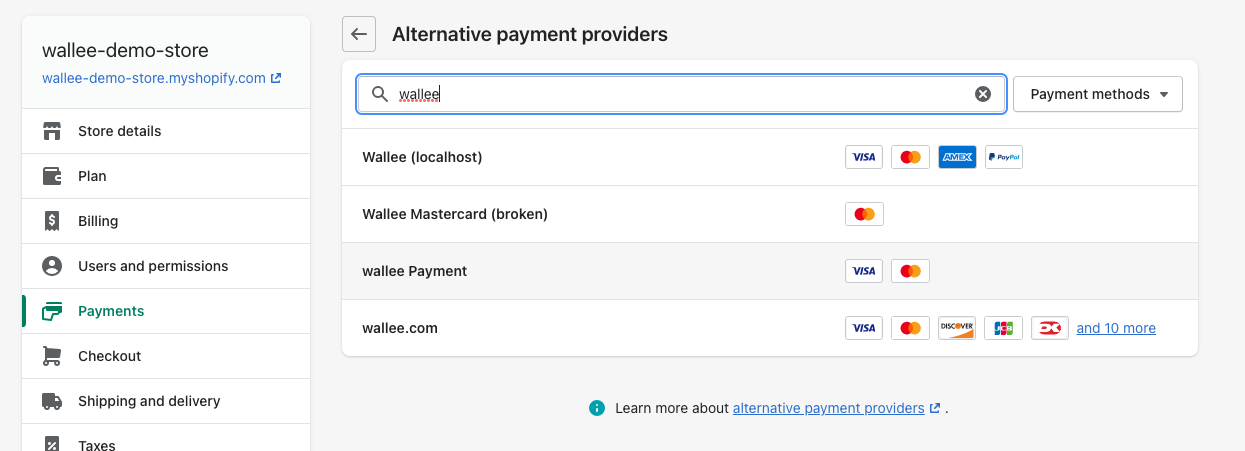
Abbildung 2. Die Zahlungs-App Wallee Portal in der Liste der Zahlungsanbieter von Shopify.
Zahlungsabwicklung
Nach Bestätigung der Bestellung wird der Kunde auf die Zahlungsseite des Verarbeiters weitergeleitet, um die Zahlung abzuschliessen.
Konfigurieren Sie Ihren Verarbeiter
Um Zahlungen über das konfigurierte Gateway entgegennehmen zu können, müssen Sie sicherstellen, dass Sie Ihren Verarbeiter, die Zahlungsmethode und den Konnektor korrekt konfiguriert haben. Anleitungen zur Konfiguration des Verarbeiters finden Sie in der Liste der Verarbeiter.
Zustandsdiagramm
Der Zahlungsablauf ist für jede Zahlungsmethode, die Sie abwickeln können, vollständig standardisiert. Dadurch haben Sie die Möglichkeit, eine Zahlungsmethode oder einen Verarbeiter einfach hinzuzufügen, ohne Änderungen an Ihrer Shopify-Konfiguration vornehmen zu müssen. Eine Übersicht über die Status und die Zahlungsabläufe finden Sie in der Dokumentation.
Im folgenden Abschnitt geben wir Ihnen einen Überblick darüber, wie die Transaktionszustände in den Shopify-Zustandsgraphen für Bestellungen abgebildet werden.
Zuordnung der Shopify-Bestellungen nach Bundesstaaten
Das folgende Diagramm zeigt die Zustandsmaschine von Shopify für Bestellungen, einschliesslich zusätzlicher Informationen zu den Zustandsübergängen.

Abbildung 3. Zustandsdiagramm einer Shopify-Transaktion.
Transaktionsverwaltung
Sie können Transaktionen direkt über das Shopify-Backend erfassen, stornieren und erstatten. Bitte beachten Sie: Wenn Sie Transaktionen innerhalb von Wallee Portal erstatten, stornieren oder erfassen, werden diese Vorgänge NICHT mit Shopify synchronisiert.
Eine Bestellung in Shopify abschliessen (erfassen)
Sie haben die Möglichkeit, bei Ihren Transaktionen die Zahlung erst nach der Bestellung zu autorisieren. In Shopify unter „Einstellungen > Zahlungen“ können Sie festlegen, ob die Zahlung sofort oder erst zu einem späteren Zeitpunkt erfolgen soll.
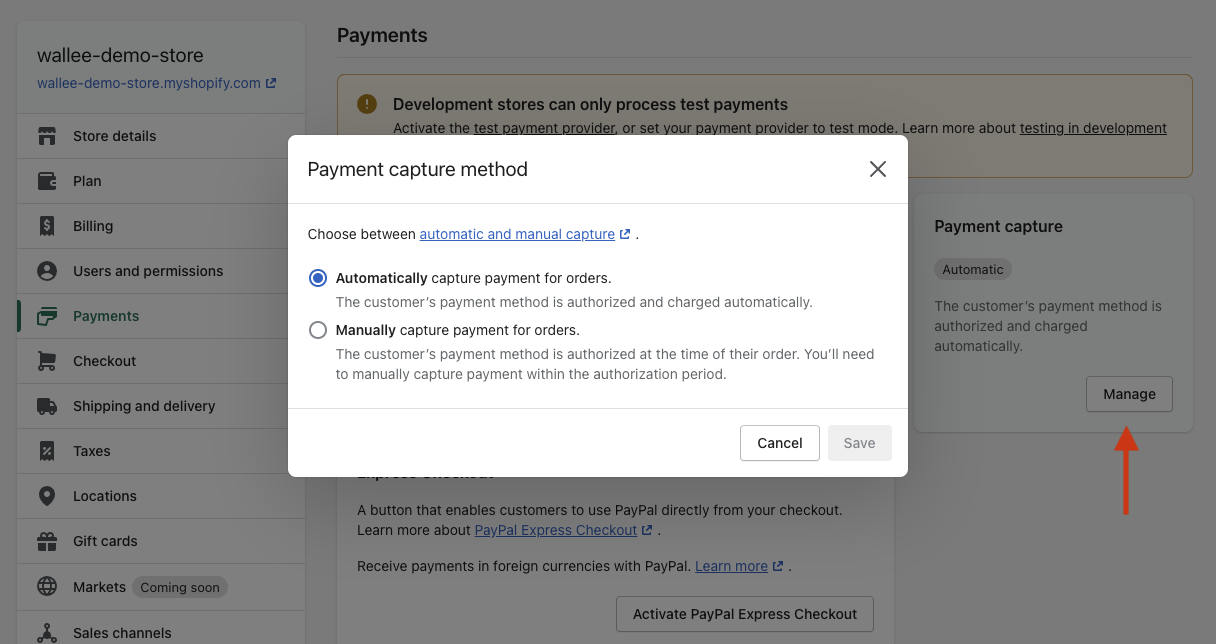
Abbildung 4. Wählen Sie Ihre bevorzugte Methode zur Zahlungserfassung aus.
Um eine Transaktion in Shopify abzuschliessen, öffnen Sie die Bestellung und klicken Sie auf die Schaltfläche Capture Payment.
Damit ist die Bestellung abgeschlossen und kann nicht mehr geändert werden.
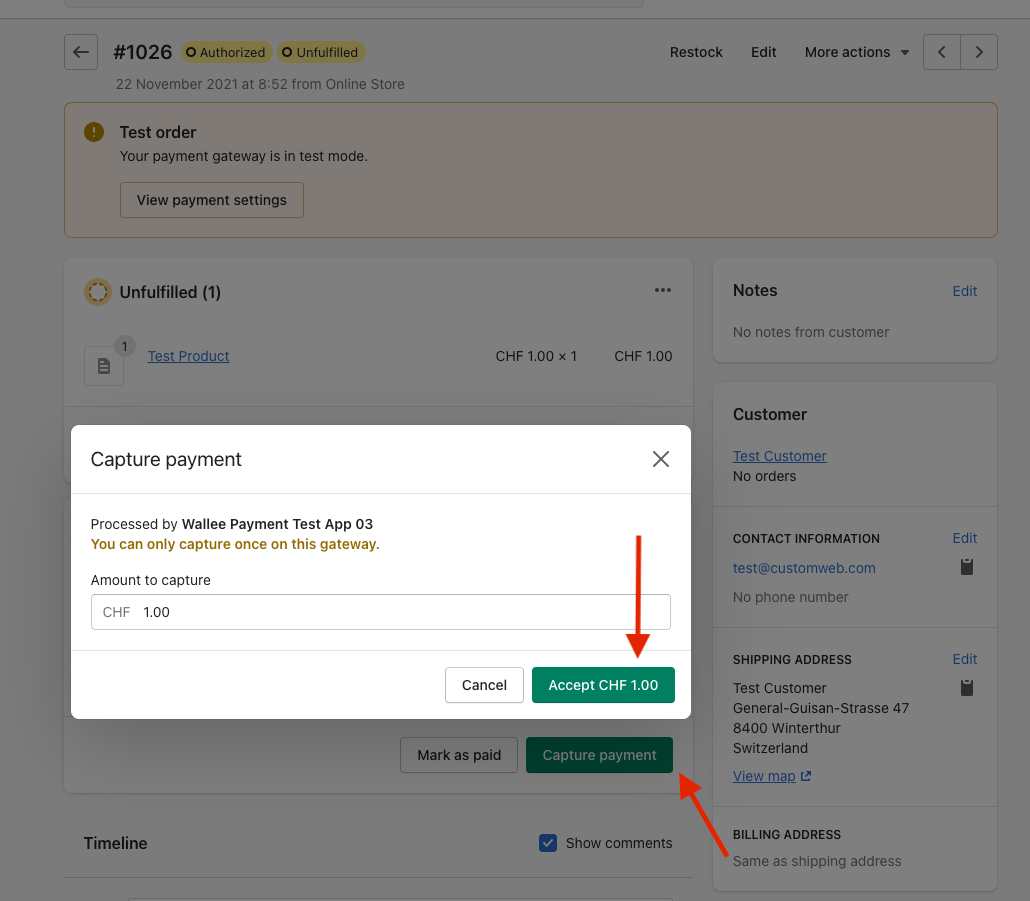
Abbildung 5. Erfassung einer Transaktion.
Abschluss mit Zahlungsaufschub
Einige Händler möchten Transaktionen erst dann autorisieren und den Versandprozess einleiten, wenn alle Artikel versandfertig sind.
Dies ist zwar möglich, es sollten jedoch bestimmte Abläufe beachtet werden. Wenn Sie den Zahlungsabschluss so konfiguriert haben, dass er zurückgestellt wird, sollten Sie die Transaktion erfassen, bevor Sie den Versand einleiten, da es vorkommen kann, dass der Abschluss fehlschlägt. Wenn Sie sicherstellen möchten, dass Sie keine Artikel versenden, für die Sie noch keine Zahlung erhalten haben, sollten Sie den Versand so lange aufschieben, bis der Status „erfüllt“ erreicht ist. Die Transaktion wechselt nach ihrer Erstellung in Wallee Portal und in Shopify in den Status Authorized. Wenn Sie den Fulfillment-Prozess starten möchten, stellen Sie sicher, dass Sie den Abschlussvorgang wie oben beschrieben einleiten. Sobald der Abschluss erfolgreich war, wechselt die Bestellung in Wallee Portal in den Status Fulfill und in Shopify in den Status Paid. Sie können nun den Fulfillment-Prozess starten.
Eine Transaktion in Shopify stornieren
Um eine Transaktion zu stornieren, klicken Sie auf die Schaltfläche More actions und anschliessend auf die Schaltfläche Cancel order.
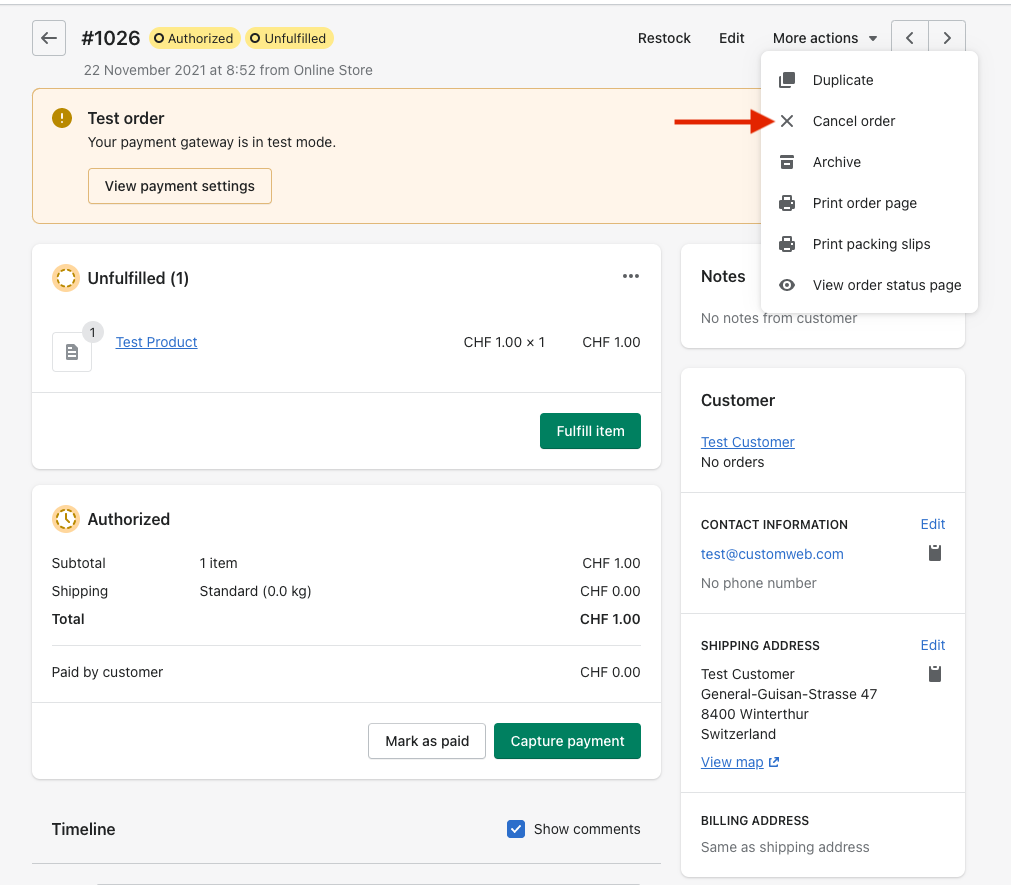
Abbildung 6. Eine Transaktion rückgängig machen.
Eine Transaktion in Shopify rückerstatten
Sie haben die Möglichkeit, bereits abgeschlossene Transaktionen zu stornieren. Öffnen Sie dazu den erfassten Auftrag. Wenn Sie auf Refund klicken, wird das Fenster für Stornierungen angezeigt.
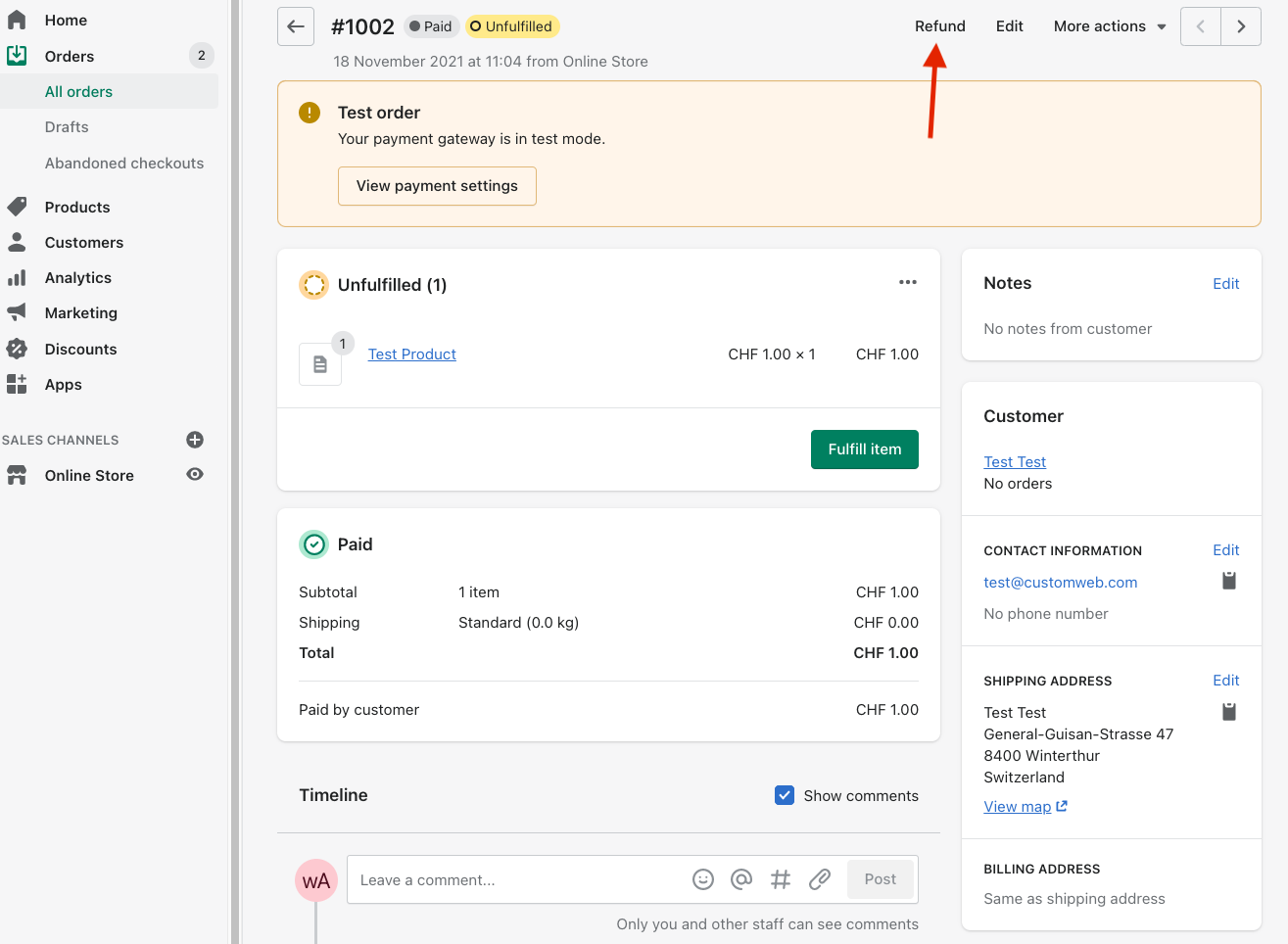
Abbildung 7. Rückerstattung einer Transaktion.
| Stellen Sie sicher, dass der Konnektor, über den diese Zahlung abgewickelt wurde, die Rückerstattungsfunktion unterstützt. Um dies zu überprüfen, sehen Sie sich bitte die Liste der Verarbeiter an und überprüfen Sie den Konnektor des jeweiligen Verarbeiters. |
|---|
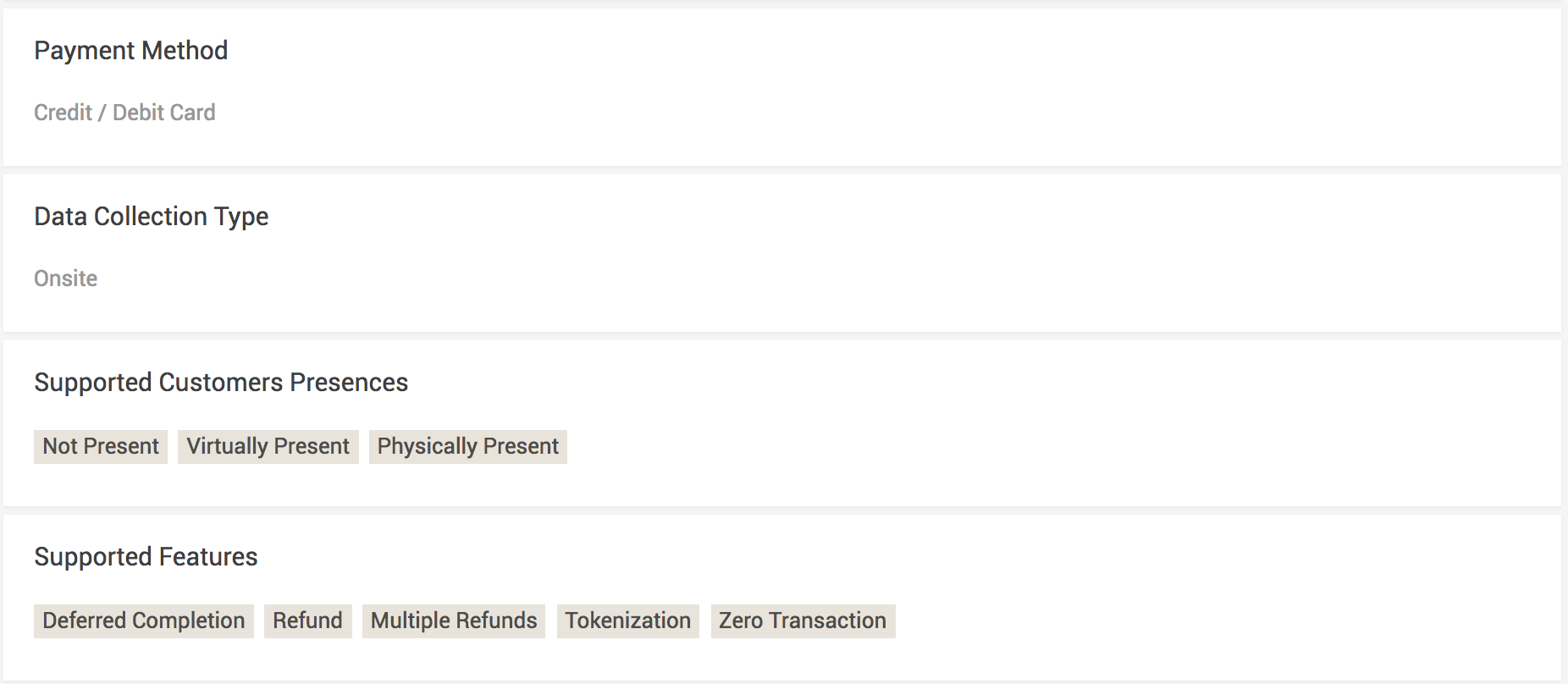
Abbildung 8. Sehen Sie sich das Beispiel eines AMEX-Konnektors an, der Rückerstattungen unterstützt.
Sie können Rückerstattungen auf der Grundlage der Produktmenge vornehmen. Geben Sie dazu bitte die Anzahl der Produkte ein, die Sie Ihrem Kunden erstatten möchten.
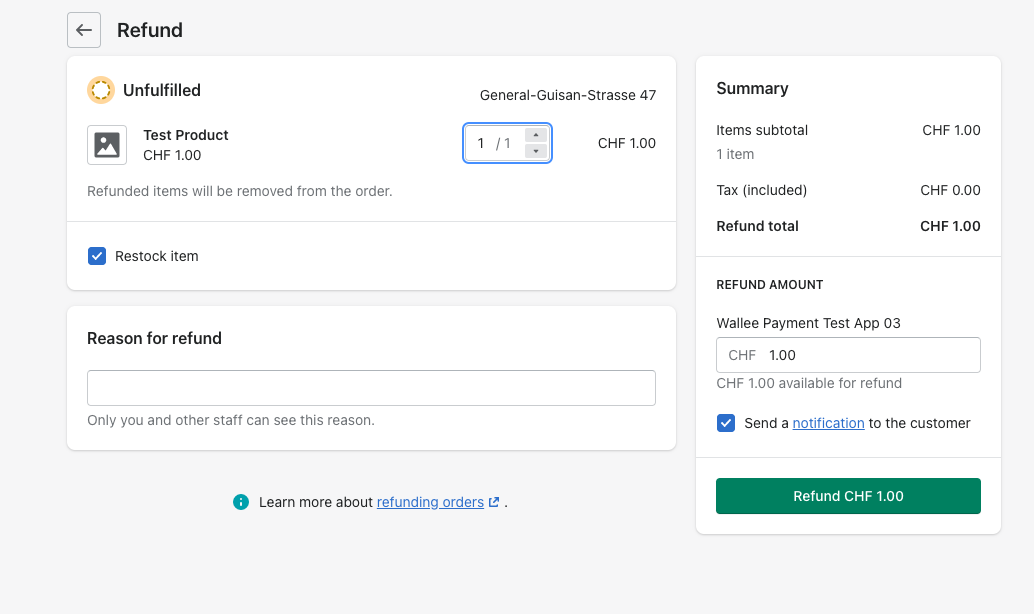
Abbildung 9. Eine Transaktion rückerstatten.
Sie können so viele Einzelrückerstattungen vornehmen, wie Sie möchten, bis Sie die Menge der ursprünglichen Bestellung erreicht haben.
Ausstehende Bestellungen in Shopify
Wenn eine Lieferung noch nicht erfolgt ist, lautet der Status der Bestellung Authorized. Dies ist der Fall, wenn die Transaktion den Status „erfüllt“ in Wallee Portal noch nicht erreicht hat.
Es gibt im Wesentlichen zwei Gründe, warum dies geschehen kann:
- Die Transaktion ist noch nicht abgeschlossen. Sollte dies der Fall sein, müssten Sie die Transaktion wie oben beschrieben abschliessen.
- Wir können Ihnen nicht mitteilen, ob Sie den Auftrag ausführen können. Die Lieferentscheidung wird in der Regel automatisch getroffen. Sollte dies nicht innerhalb des festgelegten Zeitraums geschehen, erstellen wir eine manuelle Aufgabe, die Sie beachten und deren Anweisungen Sie befolgen sollten.
Weitere Informationen zu manuellen Aufgaben finden Sie in unserer Dokumentation zu manuellen Aufgaben.
Unterstützung für Einzelposten
Unsere Shopify-Payment-Integration unterstützt nun Einzelposten. Um diese Funktion zu aktivieren, müssen Sie lediglich eine zusätzliche App in Ihrem Shopify-Shop installieren; daraufhin wird diese Funktion Ihrem Shop hinzugefügt.