Integration
Überblick
Das Wallee Portal-Plugin integriert moderne Zahlungsabwicklung in Shopware 6 und bietet Funktionen wie iFrame-basierte Zahlungen, Rückerstattungen, Captures und PCI-Konformität.
Voraussetzungen
- Shopware-Version: 6.5.x, 6.6.x, 6.7.x
- PHP: Die von Ihrer Shopware-Installation benötigte Version
- Wallee Portal-Konto: Space-ID, Benutzer-ID, API-Schlüssel aus dem Wallee Portal-Portal
Kompatibilität
| Shopware-Version | Plugin-Version | PHP-Version | Unterstützung bis |
|---|---|---|---|
| 6.7.x | 7.x.x | PHP 8.2 und 8.3 | Laufend |
| 6.6.x | 6.x.x | PHP 8.2 und 8.3 | Dezember 2025 |
| 6.5.x – Veraltet | 5.x.x | PHP 8.2 und 8.3 | Oktober 2024 |
Installation
Über den Shopware-Marktplatz
-
Melden Sie sich in Ihrem Shopware-Backend an.
-
Gehen Sie zu Einstellungen > System > Plugins.
-
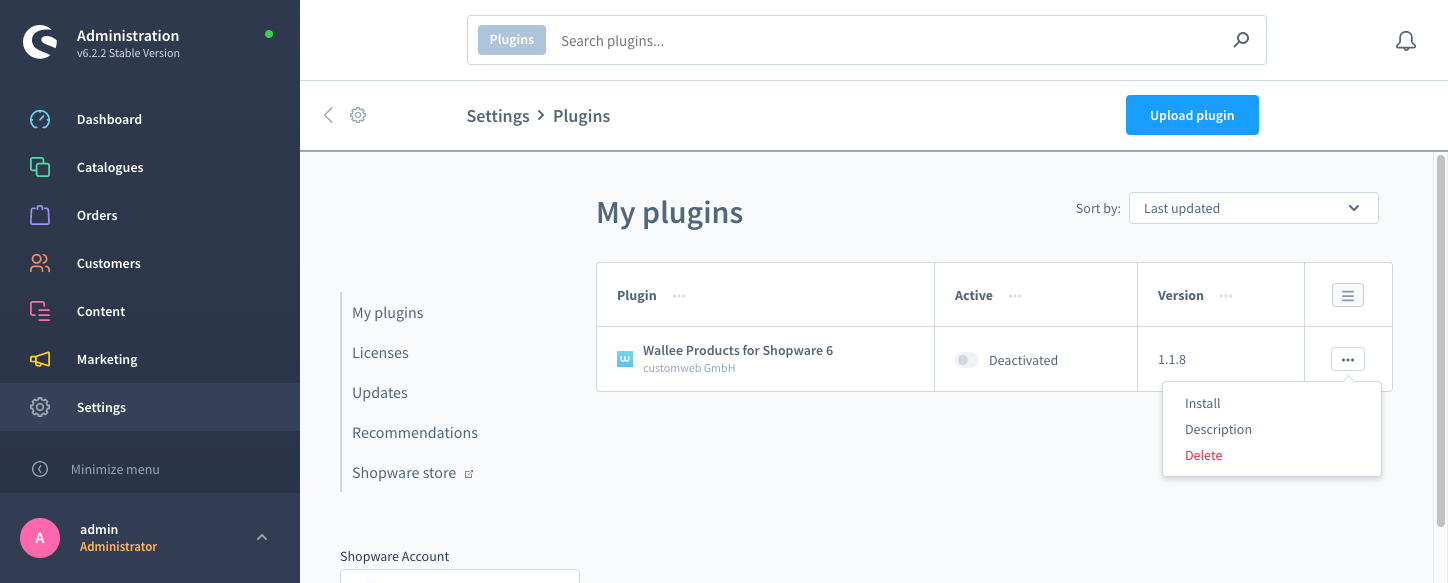
Klicken Sie auf das Menüsymbol und wählen Sie den Link „Installieren“ des Plugins aus, um es zu installieren\
-
Aktivieren Sie das Plugin über den Plugin-Manager.
Über Composer (empfohlen)
-
Wechseln Sie in das Stammverzeichnis Ihrer Shopware-Installation.
-
Führen Sie folgenden Befehl aus:
composer require wallee/shopware-6
php bin/console plugin:refresh
php bin/console plugin:install --activate --clearCache Wallee
Manuelle Installation
- Laden Sie die neueste Version herunter.
- Entpacken Sie die ZIP-Datei in den Ordner „custom/plugins/“.
- Führen Sie folgenden Befehl aus:
php bin/console plugin:refresh
php bin/console plugin:install --activate --clearCache Wallee Portal
Einrichtung des Portals
Einen Anwendungsbenutzer anlegen
-
Gehen Sie im Wallee Portal-Portal zu Konto > Anwendungsbenutzer
-
Erstellen Sie einen neuen Anwendungsbenutzer
-
Kopieren Sie die Benutzer-ID und den Authentifizierungsschlüssel – der Schlüssel wird nur einmal angezeigt, siehe Anwendungsbenutzer.
-
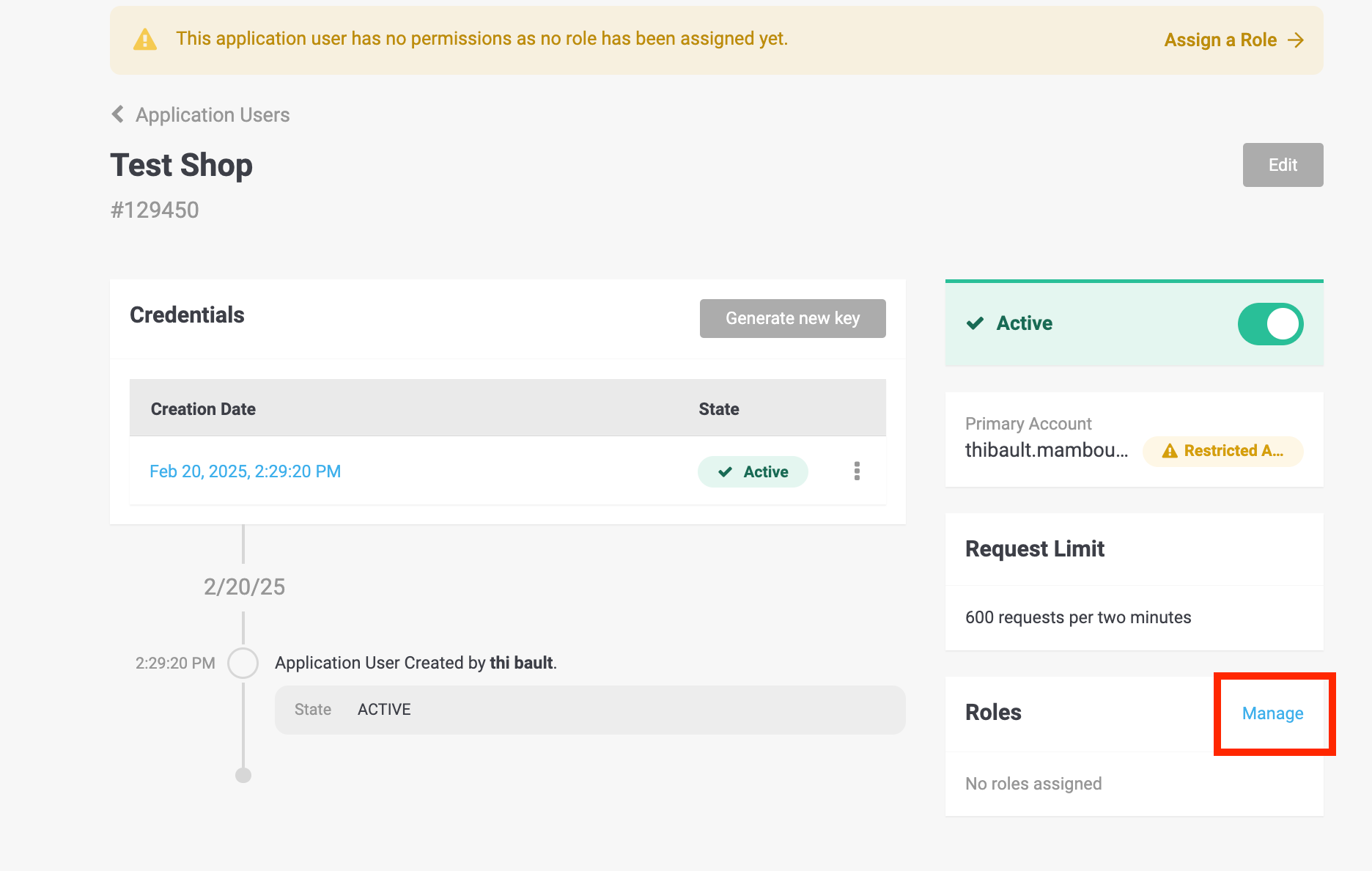
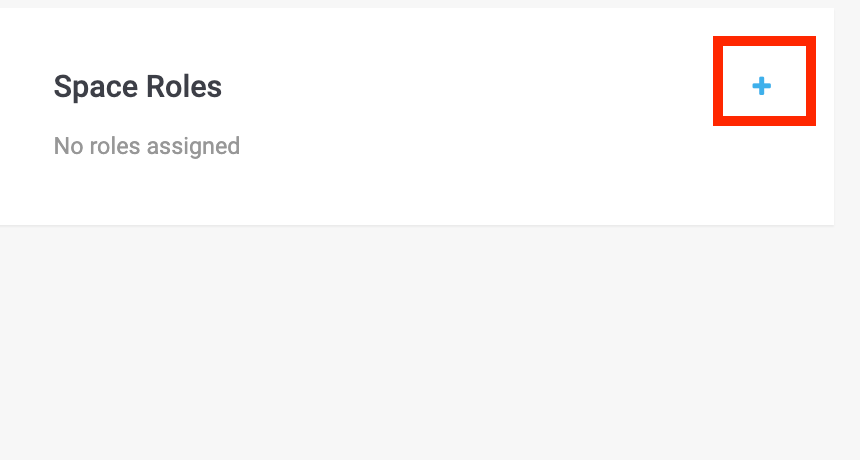
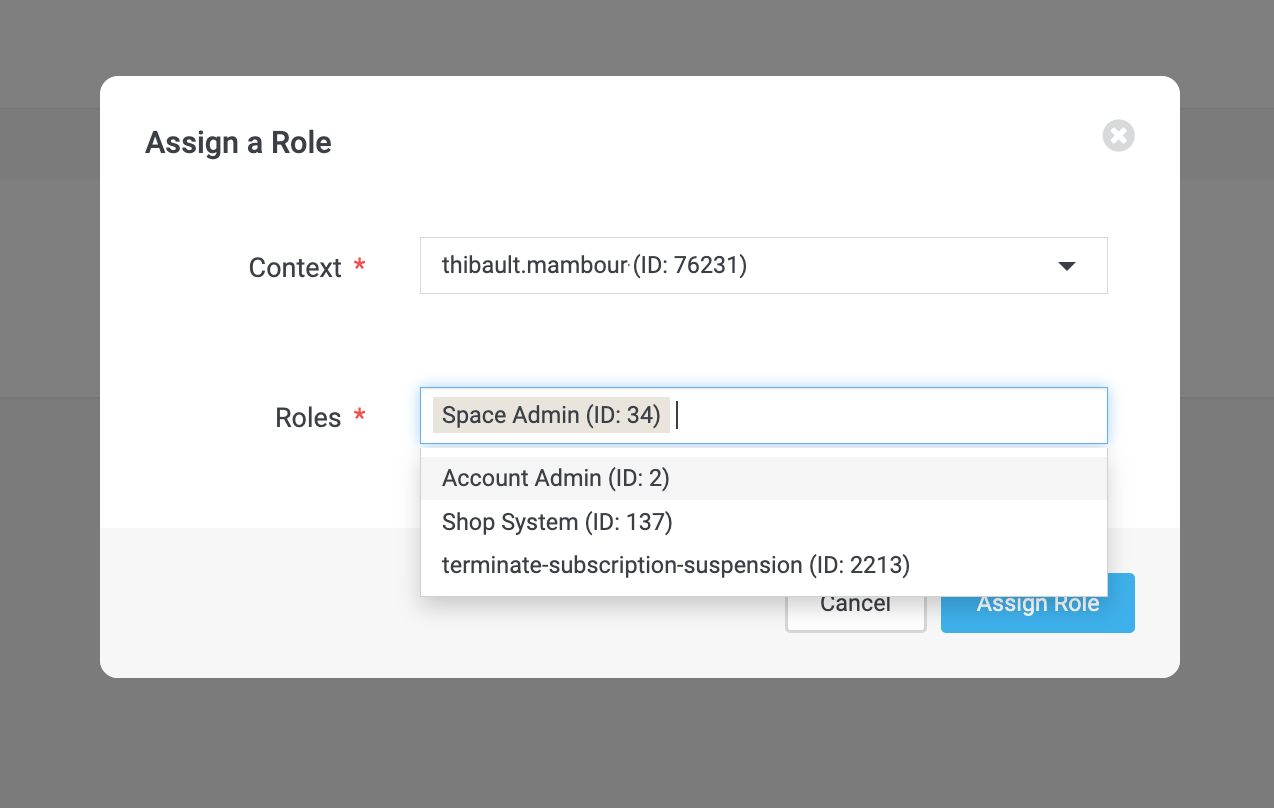
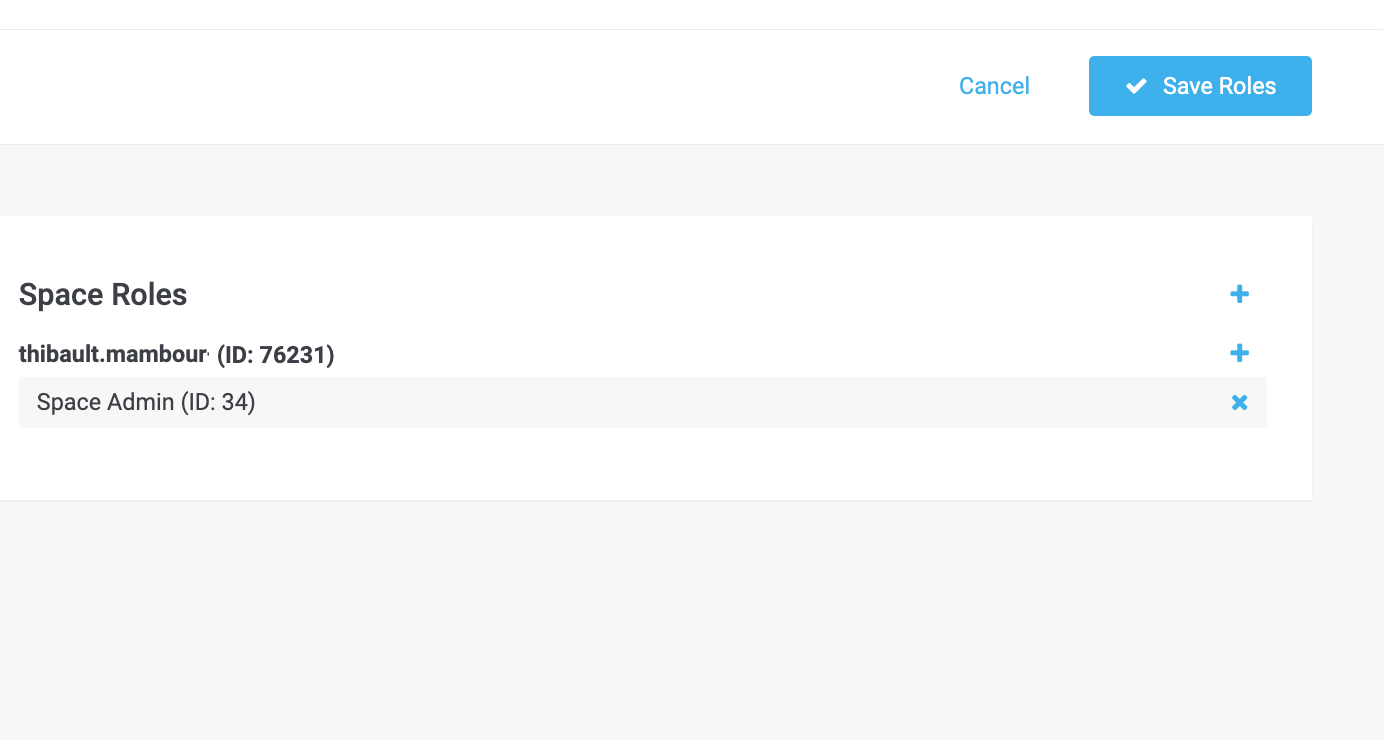
Weisen Sie die Rolle „Space-Admin“ zu\
Zahlungsmethoden einrichten
- Gehen Sie im Wallee Portal-Portal zu Space > Einstellungen > Verarbeiter
- Konfigurieren Sie den Verarbeiter (z. B. Testverarbeiter mit Scheinkonfigurator)
- Fügen Sie Konnektoren hinzu
Shopware-Einrichtung
API-Anmeldedaten
- Im Shopware-Adminbereich: Einstellungen > Erweiterungen > Wallee Portal
- Geben Sie die Space-ID, die Benutzer-ID und den API-Schlüssel ein.
- Klicken Sie auf „Speichern“.
Zahlungsarten
- Verwaltung im Wallee Portal-Portal
- Deaktivieren Sie die Zahlungsmethoden im Portal oder in Shopware unter Einstellungen > Zahlungsmethoden
Optionen
| Option | Funktion |
|---|---|
| Space View-ID | Passt das Design des Bestellvorgangs an – siehe die in Ihrem Space konfigurierte Space View. |
| Integrationsoptionen | iFrame, Lightbox oder Zahlungsseite – siehe Checkout-Integrationen. |
| Konsistenz der Einzelposten | Gleicht Rundungsunterschiede zwischen Shopware und der Transaktion aus. |
| Bestellbestätigungs-E-Mail versenden | Legt fest, welches System die Bestellbestätigungs-E-Mail versendet. |
Transaktionszustände
Der Zahlungsvorgang ist für alle Zahlungsmethoden einheitlich geregelt – den vollständigen Lebenszyklus finden Sie unter Transaktionsstatus.
Statuszuordnung in Shopware
| Status in Wallee Portal | Shopware-Bestellstatus |
|---|---|
| Autorisiert in Wallee Portal | In Bearbeitung |
| Autorisierung fehlgeschlagen | Fehlgeschlagen |
| Storniert in Wallee Portal | Storniert |
| Rechnung bezahlt in Wallee Portal | Bezahlt |
Verwandte Themen
- Übersicht – die beiden Möglichkeiten, wie ein Plugin eine Verbindung zu Ihrem Space herstellt.
- Konnektor-Konfiguration – hier werden das Erfassungsverhalten und 3-D Secure konfiguriert.