Abonnenten
Ein Abonnent steht für Ihren tatsächlichen Kunden. Er dient als zentrales Objekt für die Verwaltung von Kundendaten und die Abwicklung von Abonnementzahlungen.
In der Regel speichern Sie zusätzliche Informationen im Abonnentenobjekt, wie zum Beispiel:
- Adressdaten
- Eine
external_id, die den Teilnehmer in Ihrem System identifiziert
Die Angabe einer E-Mail-Adresse ist für jeden Abonnenten obligatorisch.
Einen Abonnenten im Portal anlegen
Sie können Abonnenten unter Space > Abonnements > Abonnenten anlegen – öffnen Sie dazu die Abonnentenliste.
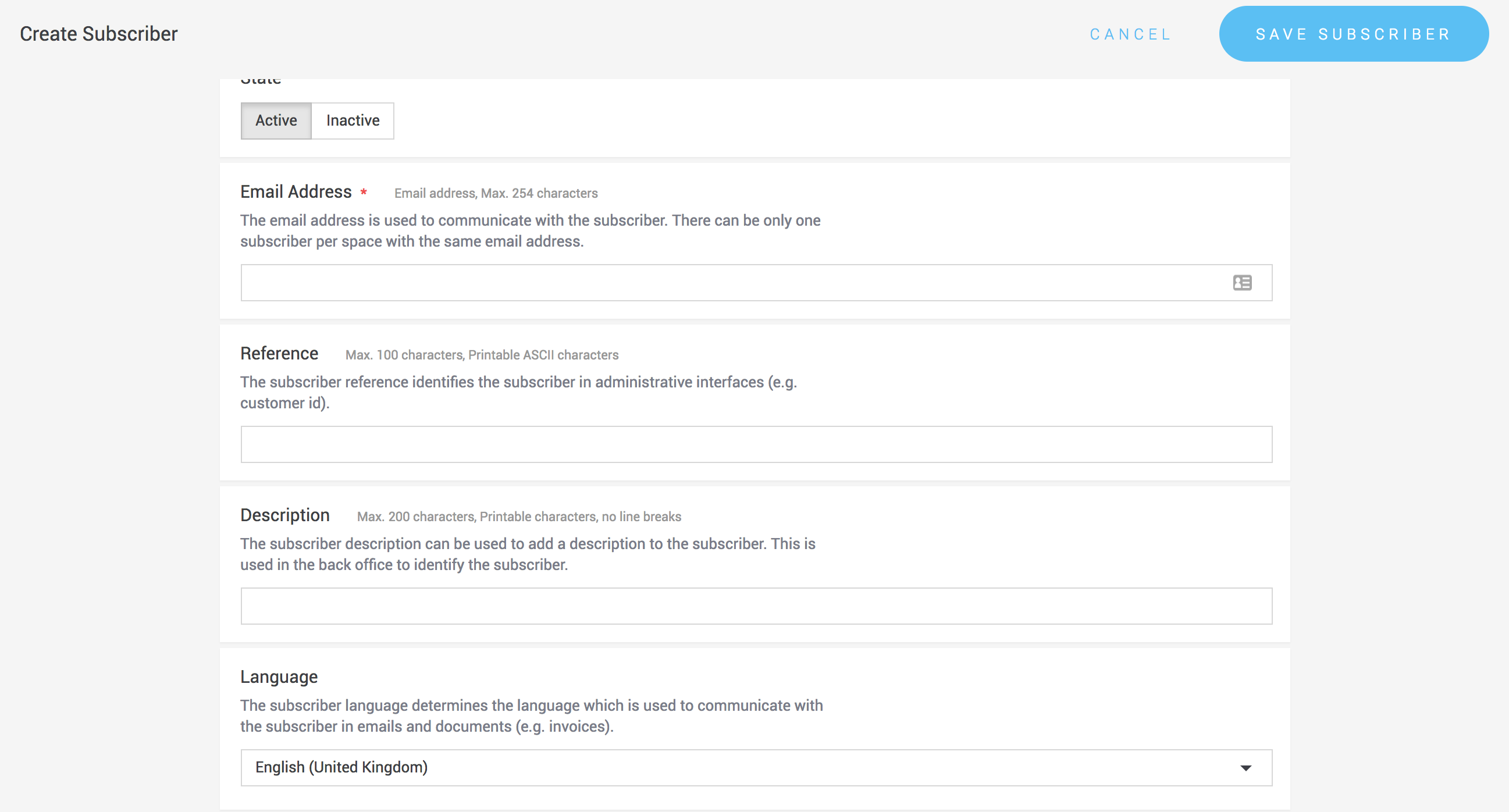
Beim Anlegen eines Abonnenten können Sie Zahlungsmethoden für diesen Abonnenten ausdrücklich zulassen oder verbieten und damit die Konfiguration des Abonnementprodukts überschreiben.
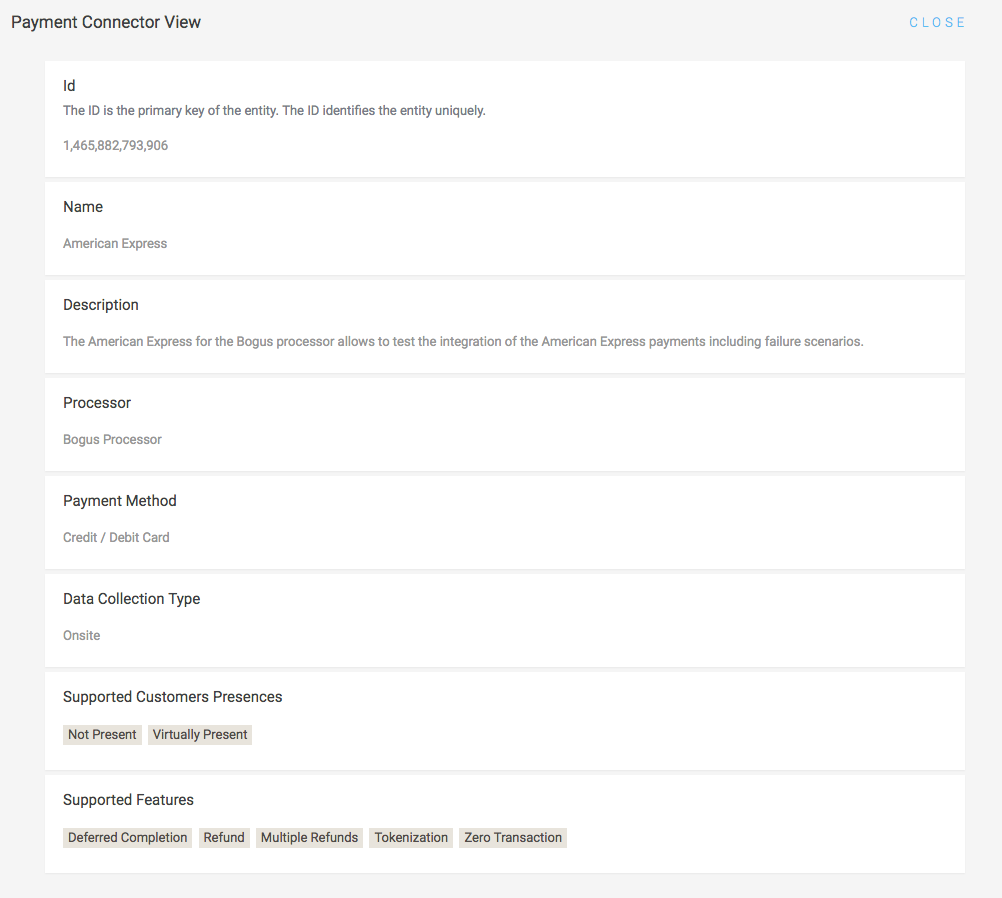
Abonnements können nur Konnektoren verwenden, die Tokenisierung unterstützen, da die Zahlungsdaten einmalig gespeichert und später erneut abgebucht werden. Ob ein Konnektor diese Funktion unterstützt, ist auf der Informationsseite zum Konnektor angegeben. Siehe auch Tokenisierung.
Geben Sie bei der Anlage eines Abonnenten so viele Informationen wie möglich an. Sollten für die Abwicklung einer Zahlung mit einer bestimmten Zahlungsmethode zusätzliche Daten erforderlich sein, werden diese während des Zahlungsvorgangs abgefragt.
Einen Abonnenten über die API anlegen
Abonnenten können auch über den Abonnentendienst der Web-Service-API angelegt werden.
Nach der Erstellung kann der Abonnent durch das Anlegen eines Abonnementobjekts mit einem Abonnement (Tarif) verknüpft werden.
Beispielanfrage
{
  "billingAddress": {
    "city": "Winterthur",
    "country": "Switzerland",
    "emailAddress": "jane.doe@example.com",
    "familyName": "Doe",
    "gender": "FEMALE",
    "givenName": "Jane",
    "postcode": "8400",
    "street": "Example Street 47"
  },
  "emailAddress": "jane.doe@example.com",
  "externalId": "customer-nr-101",
  "reference": "customer-nr-101",
  "shippingAddress": {
    "city": "Winterthur",
    "country": "Switzerland",
    "emailAddress": "jane.doe@example.com",
    "familyName": "Doe",
    "gender": "FEMALE",
    "givenName": "Jane",
    "postcode": "8400",
    "street": "Example Street 47"
  }
}
Beispielantwort
{
  "additionalAllowedPaymentMethodConfigurations": [],
  "billingAddress": {
    "city": "Winterthur",
    "emailAddress": "jane.doe@example.com",
    "familyName": "Doe",
    "gender": "FEMALE",
    "givenName": "Jane",
    "postcode": "8400",
    "street": "Example Street 47"
  },
  "disallowedPaymentMethodConfigurations": [],
  "emailAddress": "jane.doe@example.com",
  "externalId": "customer-nr-101",
  "id": 1,
  "linkedSpaceId": 1,
  "reference": "customer-nr-101",
  "shippingAddress": {
    "city": "Winterthur",
    "emailAddress": "jane.doe@example.com",
    "familyName": "Doe",
    "gender": "FEMALE",
    "givenName": "Jane",
    "postcode": "8400",
    "street": "Example Street 47"
  },
  "state": "ACTIVE",
  "version": 1
}
Einen Abonnenten löschen
Im Portal: Öffnen Sie die Abonnentenliste unter Space > Abonnements > Abonnenten und klicken Sie auf die Schaltfläche Löschen für den Abonnenten, den Sie entfernen möchten.
Über die API: Abonnenten können auch über den Abonnentenservice gelöscht werden.